Айфон быстро разряжается: 10 настроек iOS, которые реально стоит проверить
Заряд на исходе к обеду, а зарядки под рукой нет — знакомая ситуация для любого владельца iPhone в дороге, на встречах или в командировке. Ниже — десять конкретных переключателей в настройках iPhone, которые снижают расход батареи за день: с точным путём в настройках, требованиями по версии iOS и модели, а также честным ответом на вопрос «что я потеряю, если это включу».
Перед началом: автономность за день, а не срок службы аккумулятора
Чем время работы от одного заряда отличается от срока службы аккумулятора
Apple разделяет два разных понятия. Battery life — это то, сколько iPhone продержится без розетки в течение дня. Battery lifespan — это то, сколько лет прослужит сама батарея, прежде чем её придётся менять. Настройки из этого гида работают именно на первое: они снижают ежедневный расход заряда, а не замедляют износ аккумулятора. Подробнее о разнице между этими понятиями Apple рассказывает в материале Batteries — Maximizing Performance.
Быстрый чек-лист: настройка, путь, совместимость и возможный компромисс
Все десять пунктов ниже разобраны по одному шаблону: куда идти в настройках, на каких iPhone и версиях iOS это доступно, что изменится в повседневном использовании и чем за это приходится расплачиваться. Часть функций требует iOS 26 — на более старой версии некоторые пункты, включая Adaptive Power и расширенную статистику аккумулятора, будут недоступны до обновления.
Режимы питания: автоматическая экономия заряда
1. Adaptive Power: «Настройки» → «Аккумулятор» → «Режим питания»
Adaptive Power — функция iOS 26 для устройств с поддержкой Apple Intelligence. Она анализирует, как вы пользуетесь телефоном, и сама подстраивает несколько параметров: слегка снижает яркость экрана, корректирует производительность, ограничивает фоновую активность приложений и автоматически включает Low Power Mode, как только заряд опускается до 20%. То есть ловить нужный момент и включать энергосбережение вручную не приходится — система делает это сама.
На iPhone 17, iPhone 17 Pro, iPhone 17 Pro Max и iPhone Air Adaptive Power включена по умолчанию сразу после обновления до iOS 26. На других поддерживаемых моделях её нужно включить вручную тем же путём — «Настройки» → «Аккумулятор» → «Режим питания». Компромисс: часть контроля над яркостью и производительностью переходит к системе, и её решения не всегда заметны заранее.
2. Автоматизация режима энергосбережения: «Команды» → «Автоматизация»
Если Adaptive Power недоступна на вашей модели или порог в 20% кажется слишком поздним, тот же принцип — автоматическое включение Low Power Mode — можно настроить вручную через приложение «Команды» (Shortcuts). Создайте новую автоматизацию, в качестве триггера выберите уровень заряда батареи и добавьте действие «Режим энергосбережения». В iOS 26 порядок такой: сначала выбирается Battery Level, затем — само действие.
В отличие от Adaptive Power, здесь вы сами задаёте порог срабатывания, а не полагаетесь на встроенные 20% и 10%. Компромисс: автоматизацию нужно один раз настроить вручную, и сработает она только при точном соблюдении заданного условия.
Экран: отключаем необязательную нагрузку
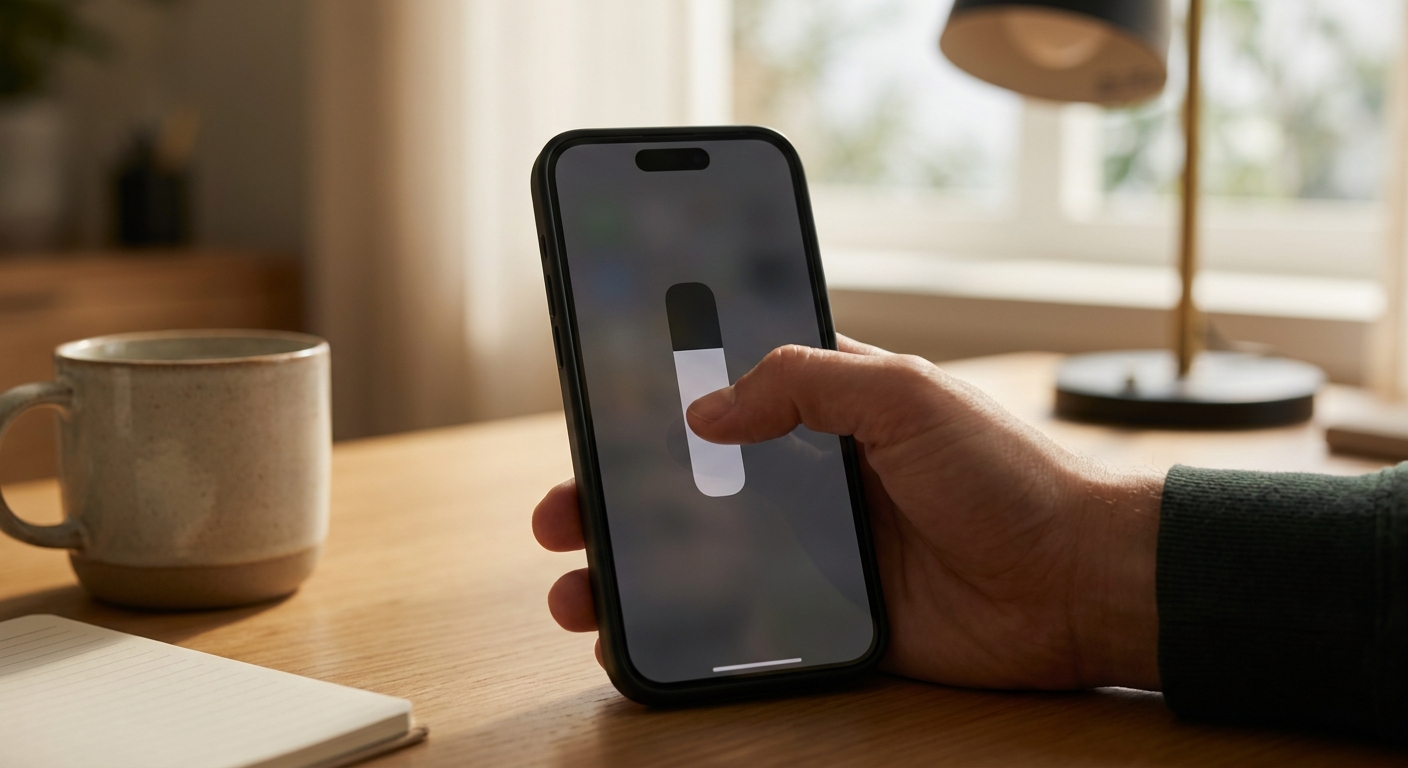
3. Always-On Display: «Настройки» → «Экран и яркость» → «Всегда включённый дисплей»
Always-On Display держит на заблокированном экране время, обои, виджеты и Live Activities, даже когда телефоном никто не пользуется. Даже с учётом системных оптимизаций это дополнительный и постоянный расход заряда — экран, по сути, никогда полностью не гаснет.
Есть два варианта. Можно отключить функцию полностью: «Настройки» → «Экран и яркость» → «Всегда включённый дисплей». А можно оставить её, но убрать самые «дорогие» элементы — отдельно отключить показ обоев и уведомлений на заблокированном экране. Компромисс: при полном отключении вы теряете возможность видеть время и активности на экране блокировки, не разблокируя телефон.
4. Ограничение частоты кадров: «Настройки» → «Универсальный доступ» → «Движение» → «Ограничение частоты кадров»
Дисплеи ProMotion с частотой обновления 120 Гц расходуют больше энергии, чем при работе на 60 Гц. Ограничить частоту можно по пути «Настройки» → «Универсальный доступ» → «Движение» → «Ограничение частоты кадров». ProMotion установлен на всех моделях линейки iPhone 17, на iPhone Air, а также на Pro-версиях начиная с iPhone 13 Pro — соответственно, на iPhone без ProMotion эта настройка эффекта не даст.
Компромисс ощутим визуально: прокрутка и любые анимации на экране становятся заметно менее плавными — это прямой размен скорости обновления экрана на заряд батареи.
5. Тёмная тема: «Настройки» → «Экран и яркость»
На OLED-дисплеях тёмные пиксели физически потребляют меньше энергии, чем светлые, поэтому включение тёмной темы в «Настройки» → «Экран и яркость» может снизить расход заряда экраном. Оговорка важна: эффект актуален именно для OLED-экранов, а не для дисплеев любого типа. Компромисс здесь скорее в привычке, чем в производительности: не всем удобно постоянно работать с тёмным интерфейсом.
Приложения: контролируем геолокацию и фоновое обновление
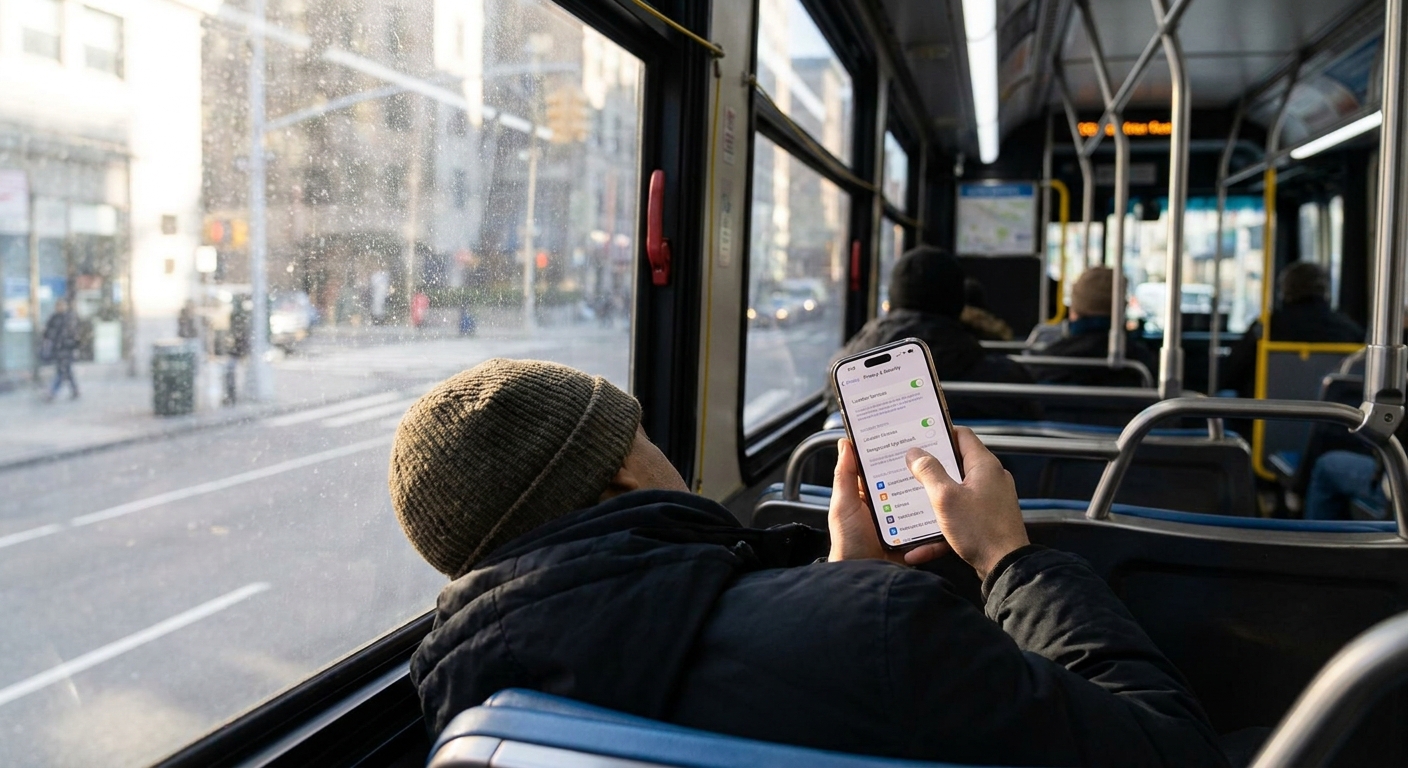
6. Аудит доступа к геолокации: «Настройки» → «Конфиденциальность и безопасность» → «Службы геолокации»
Приложения с разрешением на геолокацию могут заметно расходовать заряд, если часто опрашивают GPS, — даже когда вы ими не пользуетесь. В «Настройки» → «Конфиденциальность и безопасность» → «Службы геолокации» для каждого приложения доступен один из четырёх режимов: «Никогда», «Спросить в следующий раз», «При использовании приложения» или «Всегда».
Важно не отключать геолокацию разом для всех, а пройтись по списку и решить по каждому приложению отдельно: картам или навигатору доступ к местоположению действительно нужен, а условному калькулятору — вряд ли. Компромисс: если ошибочно ограничить доступ приложению, которому геолокация нужна для основной функции, оно перестанет работать корректно, пока разрешение не вернуть.
7. Фоновое обновление контента: «Настройки» → «Основные» → «Обновление контента»
Background App Refresh позволяет приложениям обновлять данные, пока вы ими не пользуетесь, — чтобы при открытии контент был уже свежим. За это тоже платит батарея. В «Настройки» → «Основные» → «Обновление контента» доступны два варианта: отключить функцию полностью или выбрать «Через Wi-Fi», чтобы обновление шло только по Wi-Fi, а не через сотовую сеть.
Разница между вариантами практическая: полное отключение экономит больше, но при открытии приложения контент придётся подгружать вручную. Режим «Через Wi-Fi» — компромисс между свежестью данных и расходом заряда именно на сотовой сети.
Экран блокировки и отклики: сокращаем постоянные обновления
8. Уведомления и Live Activities: «Настройки» → «Уведомления» и «Настройки» → «Фокусирование»
Уведомления будят экран каждый раз, когда приходят, а Live Activities продолжают обновлять экран блокировки на протяжении всего события — оба механизма расходуют заряд постоянно, пока активны.
Управлять этим можно на нескольких уровнях. В «Настройки» → «Уведомления» стоит отключить оповещения для необязательных приложений. В «Настройки» → «Фокусирование» можно настроить, какие приложения и люди вправе присылать уведомления в определённые часы. А функция «Расписание сводки» объединяет несрочные уведомления и доставляет их пакетом в заданное время, вместо того чтобы будить экран по каждому поводу отдельно. Компромисс общий для всей группы настроек: часть информации вы будете получать не мгновенно, а с задержкой или пакетом.
9. Тактильный отклик клавиатуры: «Настройки» → «Звуки, тактильные сигналы» → «Отклик клавиатуры»
Вибрация при наборе текста на экранной клавиатуре — тоже небольшой, но постоянный расход заряда, особенно если вы много печатаете за день. Отключить её можно в «Настройки» → «Звуки, тактильные сигналы» → «Отклик клавиатуры» → «Тактильные». Компромисс прямой: после отключения вы перестанете чувствовать привычный отклик под пальцем при каждом нажатии клавиши.
Диагностика: выясняем, что расходует заряд именно на этом iPhone
10. Статистика аккумулятора: «Настройки» → «Аккумулятор»
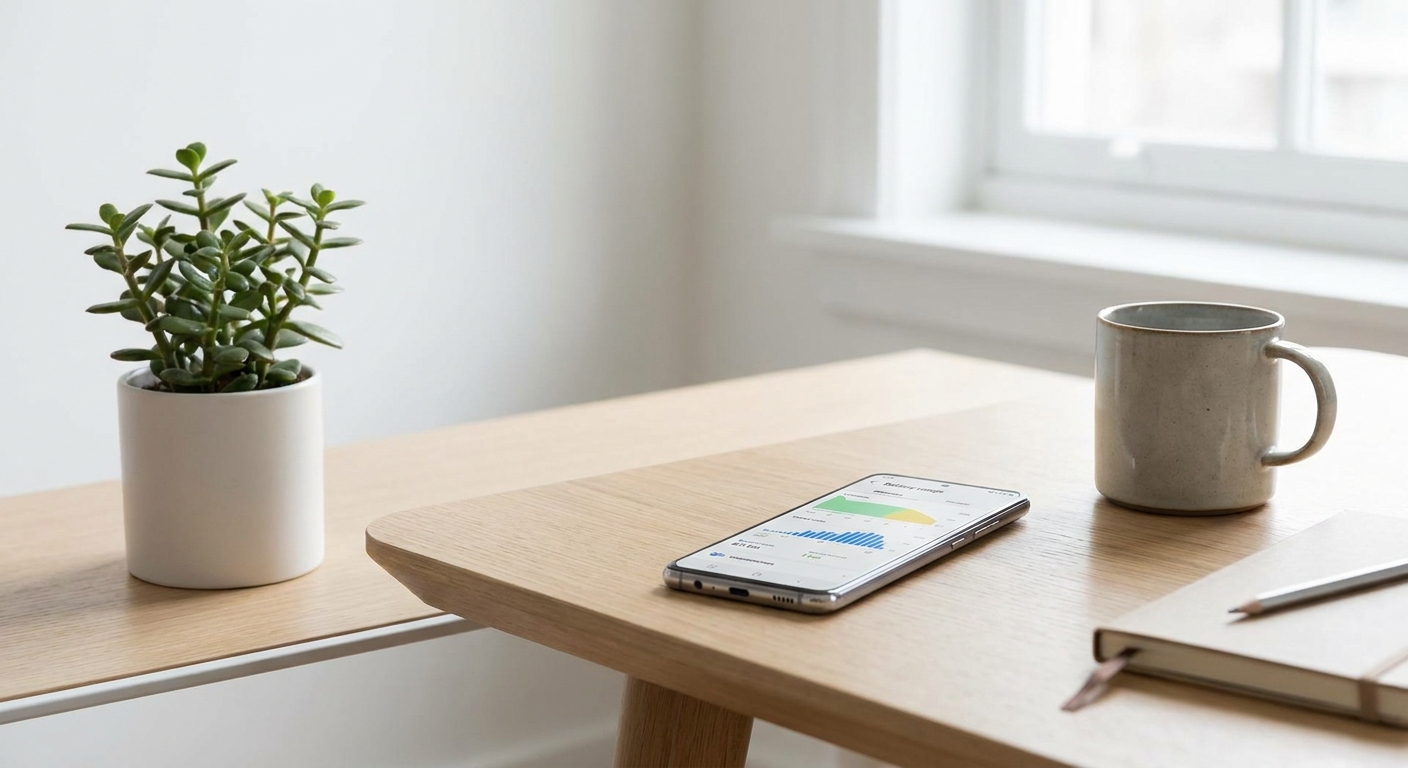
После того как настройки выше применены, стоит не гадать, а проверить результат по цифрам. Экран «Аккумулятор» в iOS 26 показывает текущий уровень заряда, оценочное время до полной зарядки и среднее использование за прошедшую неделю — включая то, какие приложения расходовали больше всего заряда и почему, например из-за фонового обновления или уведомлений. По данным гида MacRumors, приложения с особенно высоким расходом выделяются в этом списке оранжевым цветом — так проще увидеть, где искать проблему.
Как сопоставить сегодняшний расход с предыдущими семью днями и перейти от догадок к точечным изменениям
Ключевой инструмент здесь — диаграмма Daily Usage, для которой нужна iOS 26 или более новая версия. Она сравнивает сегодняшний расход батареи с обычным использованием за последние семь дней и сообщает, тратите вы сегодня больше, меньше или примерно столько же заряда, чем обычно. Ниже, в разделе App and System Activity Usage, показаны три приложения, которые сегодня израсходовали больше всего энергии, а через «Показать всю статистику по аккумулятору» можно открыть детализацию по конкретному дню. Подробное описание этого экрана есть в материале Apple Support If the battery in your iPhone or iPad drains too quickly.
Отдельно стоит учитывать: начиная с iOS 18 система может показывать Insights — сообщения о временной фоновой активности, которая объясняет повышенный расход энергии и нагрев, например завершение недавнего обновления iOS или донастройку устройства после него. Это не повод сразу подозревать конкретное приложение — как только фоновая задача завершится, расход заряда вернётся к обычному уровню сам собой. Поэтому диагностику стоит делать в последнюю очередь, уже после того как применены основные настройки выше: так разница в расходе будет показательной, а не смазанной случайной фоновой активностью.
| Настройка | Путь | Где доступно | Что изменится | Компромисс |
|---|---|---|---|---|
| 1. Adaptive Power | Настройки → Аккумулятор → Режим питания | iOS 26+, устройства с Apple Intelligence; по умолчанию на iPhone 17, 17 Pro, 17 Pro Max, iPhone Air | Система сама снижает яркость, производительность и фоновую активность, включает Low Power Mode при 20% | Меньше ручного контроля над яркостью и производительностью |
| 2. Автоматизация Low Power Mode | Команды → Автоматизация → триггер по уровню заряда | iOS 26+ (сначала Battery Level, затем действие) | Энергосбережение включается на выбранном вами уровне заряда, а не только на 20% и 10% | Требует ручной настройки автоматизации |
| 3. Always-On Display | Настройки → Экран и яркость → Всегда включённый дисплей | Устройства с поддержкой функции | Экран блокировки не подсвечен постоянно (или лишён обоев/уведомлений) | Меньше информации на экране блокировки без разблокировки |
| 4. Ограничение частоты кадров | Настройки → Универсальный доступ → Движение → Ограничение частоты кадров | iPhone с ProMotion: линейка 17, iPhone Air, Pro-модели с iPhone 13 Pro | Экран работает на 60 Гц вместо 120 Гц | Прокрутка и анимации заметно менее плавные |
| 5. Тёмная тема | Настройки → Экран и яркость | Эффект заметен на OLED-дисплеях | Тёмные пиксели интерфейса расходуют меньше энергии | Не всем удобен тёмный интерфейс |
| 6. Аудит геолокации | Настройки → Конфиденциальность и безопасность → Службы геолокации | Все приложения с запросом геолокации | GPS опрашивается только там, где вы это разрешили | Ошибочное ограничение может сломать работу нужного приложения |
| 7. Обновление контента | Настройки → Основные → Обновление контента | Отключение полностью или режим «Через Wi-Fi» | Приложения меньше обновляются в фоне, особенно через сотовую сеть | Контент при открытии приложения может быть не самым свежим |
| 8. Уведомления, Live Activities, Фокусирование | Настройки → Уведомления; Настройки → Фокусирование | Все приложения и контакты | Экран будят реже, несрочные уведомления приходят пакетом | Часть информации приходит с задержкой |
| 9. Тактильный отклик клавиатуры | Настройки → Звуки, тактильные сигналы → Отклик клавиатуры | Экранная клавиатура | Клавиатура не вибрирует при наборе | Пропадает привычный отклик под пальцем при печати |
| 10. Статистика аккумулятора | Настройки → Аккумулятор | Daily Usage требует iOS 26+ | Видно, что именно расходует заряд сегодня по сравнению с последними семью днями | Диагностика, а не экономия сама по себе |
Если применить все десять пунктов сразу, эффект оценить на глаз сложно — слишком многое зависит от того, как именно вы пользуетесь телефоном в конкретный день. Поэтому логичный порядок такой: сначала включить системные механизмы экономии — Adaptive Power или автоматизацию Low Power Mode, — затем убрать необязательную нагрузку на экран и фон, а после этого заглянуть в статистику «Аккумулятора» и проверить, действительно ли сегодняшний расход стал ниже обычного недельного уровня. Так вместо гаданий получится проверяемый результат, а не набор настроек «на всякий случай».