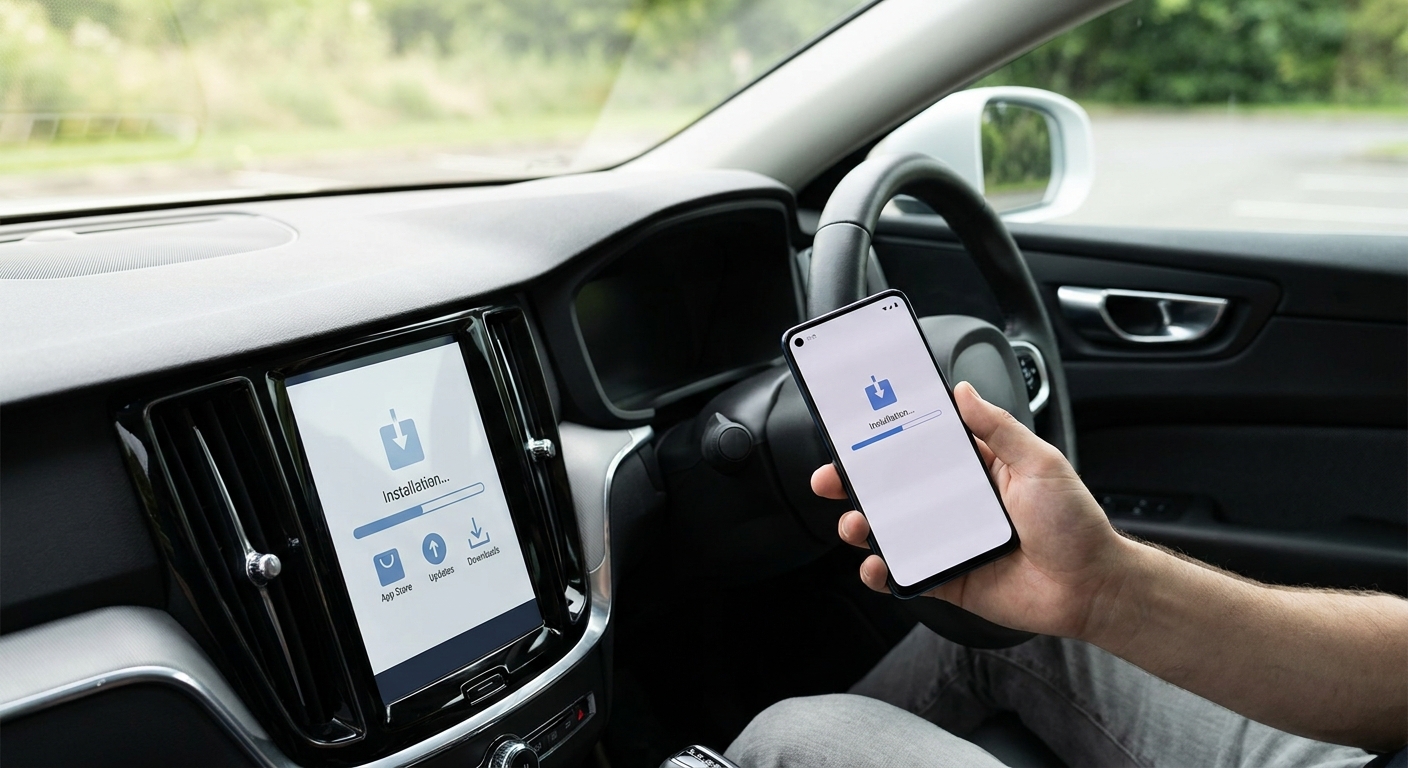
В машине не устанавливаются нужные приложения: как скачать RuStore на Android-мультимедиа
Приложение из RuStore не хочет вставать на экран мультимедийной системы, а магазина в списке доступных программ попросту нет? RuStore опубликовал официальную инструкцию именно для такого случая — как установить магазин приложений в автомобиль. Способ подходит не любой системе: важны доступ в интернет и поддержка установки приложений или Android. А единственный подтверждённый источник APK-файла — официальная страница RuStore, и именно с неё стоит начинать, а не со сторонних каталогов.
Сначала проверьте, подходит ли способ вашей системе
Прежде чем открывать браузер на экране автомобиля, стоит свериться с условиями, которые называет сам RuStore. Их немного, но без них установка не сработает.
- На мультимедийной системе должен быть доступ в интернет.
- Система должна поддерживать установку приложений или работать на Android.
- Для загрузки APK нужен браузер, который можно открыть прямо на экране мультимедийной системы.
Важный нюанс: способ через сайт RuStore на официальной странице обозначен именно для Android-систем. Это не значит, что метод универсален для любой штатной мультимедиа — источник такого не утверждает, и переносить сценарий на все марки и модели автомобилей не стоит.
Где взять официальный APK RuStore
Единственные адреса, которые подтверждены источником, — это страница с инструкцией для автомобиля и прямая ссылка на загрузку файла:
Других мест, где можно безопасно взять этот файл, RuStore не называет. Сторонние зеркала, APK-каталоги и подборки «скачать RuStore» с других сайтов источник не подтверждает и никак не связывает со своим сервисом, поэтому рекомендовать их нельзя — используйте только два адреса выше.
Как установить RuStore с экрана автомобиля
Порядок действий, который описывает RuStore, довольно короткий. Вот как он выглядит на практике.
Сначала убедитесь, что мультимедийная система подключена к интернету, и включите её. Дальше откройте установленный на ней браузер и перейдите на официальную автомобильную страницу RuStore — с неё же можно перейти к загрузке APK, либо сразу указать в браузере адрес https://www.rustore.ru/download.
После нажатия на ссылку загрузки браузер может показать предупреждение — это ожидаемо для файлов такого типа, и RuStore прямо предусматривает этот шаг: нужно нажать «Всё равно скачать». Дальше система предложит собственные подсказки — просто следуйте им до конца установки. Признак того, что всё прошло успешно, один: на главном экране мультимедийной системы должна появиться иконка RuStore.
Что проверить, если APK не загружается
Есть ли у системы интернет
Это первое, на что стоит посмотреть. Без подключения к сети установка через сайт RuStore в принципе не запустится — это исходное условие, которое сервис указывает прямым текстом.
Появилось предупреждение браузера
Если при загрузке файла браузер выводит предупреждающее сообщение, это не сбой. Официальная инструкция прямо предусматривает такую ситуацию и предлагает конкретное действие — нажать кнопку «Всё равно скачать».
Интернет есть, но файл всё равно не загружается
Здесь стоит быть честными в отношении границ официального источника: RuStore не приводит инструкций по диагностике подобного сбоя. Ни очистка кеша, ни смена браузера, ни изменение системных разрешений в инструкции не упоминаются — и придумывать такие шаги от себя не стоит, потому что подтверждённых данных по этому сценарию просто нет.
Какие ещё варианты перечисляет RuStore
Помимо прямой загрузки через браузер, официальная страница называет ещё два маршрута, но описывает их гораздо более кратко.
- USB-флешка — этот вариант RuStore указывает только при условии, что на мультимедийной системе есть менеджер файлов. Подробного пошагового алгоритма переноса файла источник не приводит.
- Мессенджер — RuStore отмечает, что подойдёт любой мессенджер, но конкретный порядок передачи и открытия файла в инструкции также не раскрыт.
Превращать эти пункты в развёрнутую инструкцию не получится: детальных шагов для USB и мессенджера в источнике нет, поэтому здесь стоит ограничиться тем же уровнем детализации, что и в оригинале.
Что делать, если в мультимедийной системе нет интернета
Это самый частый повод разочароваться в способе через сайт. Но здесь важно понимать: универсального порядка действий для систем без интернета RuStore не даёт. Причина прямо названа в источнике — процесс установки может отличаться для разных моделей автомобилей и мультимедийных систем, и единого сценария под все случаи попросту не существует.
Если в машине есть доступ к внешним источникам — например, тот же USB-порт, — RuStore рекомендует не искать общую инструкцию в интернете, а обратиться к производителю автомобиля или дилеру. Именно они могут знать порядок действий для конкретной модели мультимедийной системы. Обещать, что производитель или дилер точно разрешит установку, при этом нельзя — таких гарантий источник не даёт.
Какие гарантии официальная инструкция не даёт
Чтобы не строить завышенных ожиданий, стоит отдельно проговорить, чего RuStore не обещает в этом материале.
Источник не публикует список совместимых марок и моделей автомобилей или мультимедийных систем — совместимость со всеми машинами нигде не заявлена. Нет и обещания, что после установки в автомобиле корректно заработают конкретные карты, музыкальные сервисы, заправочные приложения или программы для связи: RuStore описывает только сам процесс установки магазина, а не работу отдельных приложений на автомобильном экране. Поэтому если какое-то приложение после установки RuStore ведёт себя не так, как на смартфоне, это не противоречит официальной инструкции — она такой совместимости и не гарантировала.
Что может пригодиться после установки
После того как RuStore появился на экране автомобиля, могут возникнуть два практичных вопроса — и на оба у сервиса есть отдельные разделы справки.
Если возникли трудности с покупкой приложений после установки RuStore в машину, официальный ответ один — заглянуть в помощь RuStore с покупками и возвратами. Диагностировать причину именно для автомобильного сценария источник не берётся, поэтому не стоит списывать проблему на конкретный способ оплаты или на саму мультимедийную систему — таких причин RuStore не называет.
Удалить установленное из RuStore приложение можно прямо с его страницы в магазине: откройте карточку приложения, нажмите на три точки в правом верхнем углу и выберите «Удалить приложение». Если что-то не получается, RuStore отсылает к отдельной инструкции по удалению приложений или предлагает написать в поддержку по адресу support@rustore.ru.
И ещё один момент, который стоит держать в голове: интерфейс конкретной мультимедийной системы может отличаться от того, что показано в инструкции RuStore. Названия кнопок и расположение пунктов меню на официальной странице приведены для общего сценария, а не для каждой модели по отдельности — если что-то выглядит иначе, это не значит, что установка идёт неправильно.
Читайте также
- Не знаете, откуда безопасно скачать ВКонтакте, MAX или Почту Mail на Android: ищите официальное приложение в RuStore
- Приложения VK исчезли из Google Play: где скачать и как обновлять на Android
- Скачали поддельное приложение из App Store, Google Play или RuStore: как спасти аккаунт и деньги
- Срочно установите эти приложения на Android — пока не пропали из Google Play