Как освободить место на Android без удаления фото: 4 способа
Обновлено: Август 2026. Уточнены факты по данным официальной документации Google и Samsung: убрана неподтверждённая цифра «до 50 ГБ» из заголовка, восстановление оригинала фото после редактирования отмечено как функция Samsung Gallery (а не общая функция Android), уточнены сроки хранения в корзине Samsung Gallery и Google Фото, добавлено предупреждение о совместимости формата HEIF.
Телефон в очередной раз просит освободить место — и первая мысль обычно одна: удалить старые фото и видео. Не спешите. Часто виновата не сама галерея, а то, что скрыто рядом с ней: невидимые резервные копии после редактирования, забытая корзина и приложения, которые вы открывали в последний раз год назад. Ниже — маршрут из четырёх шагов, который проверяет именно эти источники, прежде чем вы вообще притронетесь к снимкам в основной галерее.
Сначала выясните, что занимает хранилище
Как открыть «Настройки» → «Хранилище» и проверить категории
Прежде чем что-то удалять, посмотрите, что вообще занимает место. Откройте «Настройки», выберите «Хранилище» и укажите интересующую категорию — так справка Google описывает базовый способ увидеть, куда уходят гигабайты.
Почему хранилище и оперативная память — не одно и то же
Путают их часто, хотя это не одно и то же. В хранилище лежат ваши данные — музыка, фото, видео, файлы приложений. Оперативная память нужна для работы самой системы Android и запущенных приложений здесь и сейчас. Освобождать в поисках места нужно именно хранилище.
В каком порядке проходить четыре способа
Дальше — четыре шага по порядку: сначала скрытые копии после редактирования, затем корзины, потом архивирование неиспользуемых приложений и в конце — настройка формата для будущих снимков. Первые три пункта освобождают место прямо сейчас, четвёртый работает только на будущее.
Шаг 1. Удалите скрытые оригиналы после редактирования (Samsung Gallery)
Это функция Samsung Gallery, а не всех Android-смартфонов
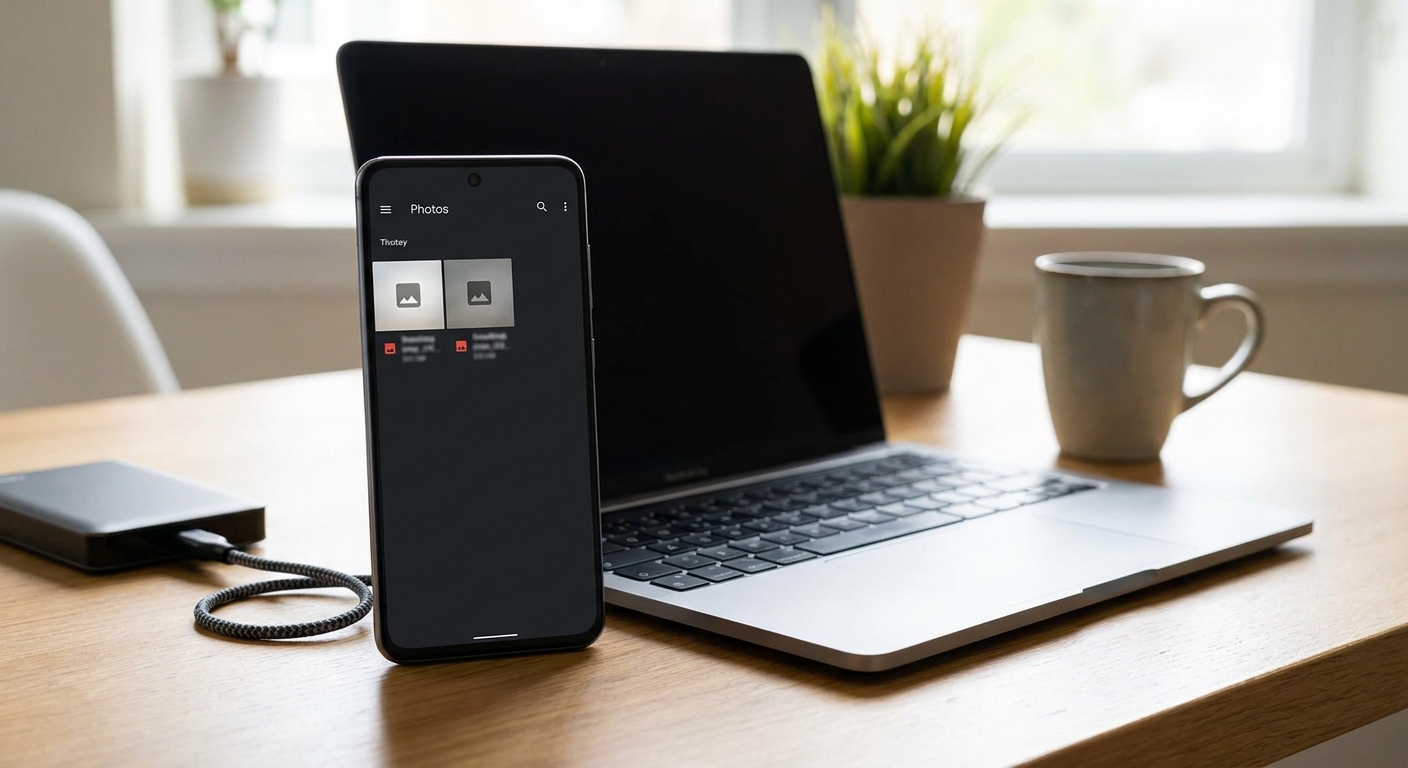
Функция, о которой идёт речь, работает через встроенное приложение Samsung Gallery на устройствах Samsung Galaxy (интерфейс One UI) — это фирменная функция Samsung, а не общая возможность операционной системы Android. По данным официальной поддержки Samsung, связанный раздел в настройках называется «Батарея и уход за устройством» (Device care) и доступен только на Galaxy-устройствах с подходящей моделью и версией ПО. На смартфонах других производителей и в «чистом» Android аналогичного пункта меню может не быть вовсе — ищите похожую по смыслу функцию в настройках хранилища вашего конкретного устройства.
Что останется: финальные отредактированные фото и видео
При редактировании фото или видео в Samsung Gallery приложение, по данным официальной поддержки Samsung, хранит скрытую копию исходника — именно она даёт возможность вернуть фото через «Правка» → «Вернуть» → «Вернуть к оригиналу». В зависимости от материала и внесённых изменений это может заметно увеличить суммарный размер файла. Отредактированные, финальные версии никуда не денутся: они остаются в галерее в привычном виде.
Что исчезнет безвозвратно: версии файлов до правок и возможность отката
А вот сами исходники до редактирования при удалении пропадут окончательно. Важная оговорка: после удаления исходных копий вернуть отредактированный файл к первоначальному виду через функцию Samsung Gallery уже не получится — это шаг без отмены.
Шаг 2. Очистите корзины галереи и файлового менеджера
Сколько дней удалённые файлы лежат в корзине
Файлы, которые вы уже «удалили», часто ещё лежат на телефоне. Сроки отличаются в зависимости от приложения. По данным официальной поддержки Samsung, в корзине Samsung Gallery удалённые файлы хранятся 30 дней и всё это время продолжают занимать место — просто вы не видите их в общем списке галереи. Если вы пользуетесь резервным копированием в Google Фото, там действуют другие сроки: по данным справки Google Фото, скопированные в облако файлы хранятся в корзине до 60 дней, а не скопированные в облако — до 30 дней.
Какие корзины нужно проверить
Проверить стоит несколько мест: корзину Samsung Gallery (или другого стандартного приложения галереи на вашем устройстве), корзину Google Фото, если пользуетесь резервным копированием, и корзину файлового менеджера. Загляните во все, которыми пользуетесь.
Что произойдёт после ручной очистки и почему сначала нужно просмотреть содержимое
Перед окончательной очисткой обязательно откройте содержимое корзины и просмотрите список: как только вы удалите объекты оттуда вручную, отменить это будет нельзя. Не полагайтесь на память — за несколько недель или месяцев хранения туда могло попасть что-то нужное случайно.
Шаг 3. Отправьте редко используемые приложения в архив
Ручной путь: «Настройки» → «Приложения» → приложение → «Архивировать»
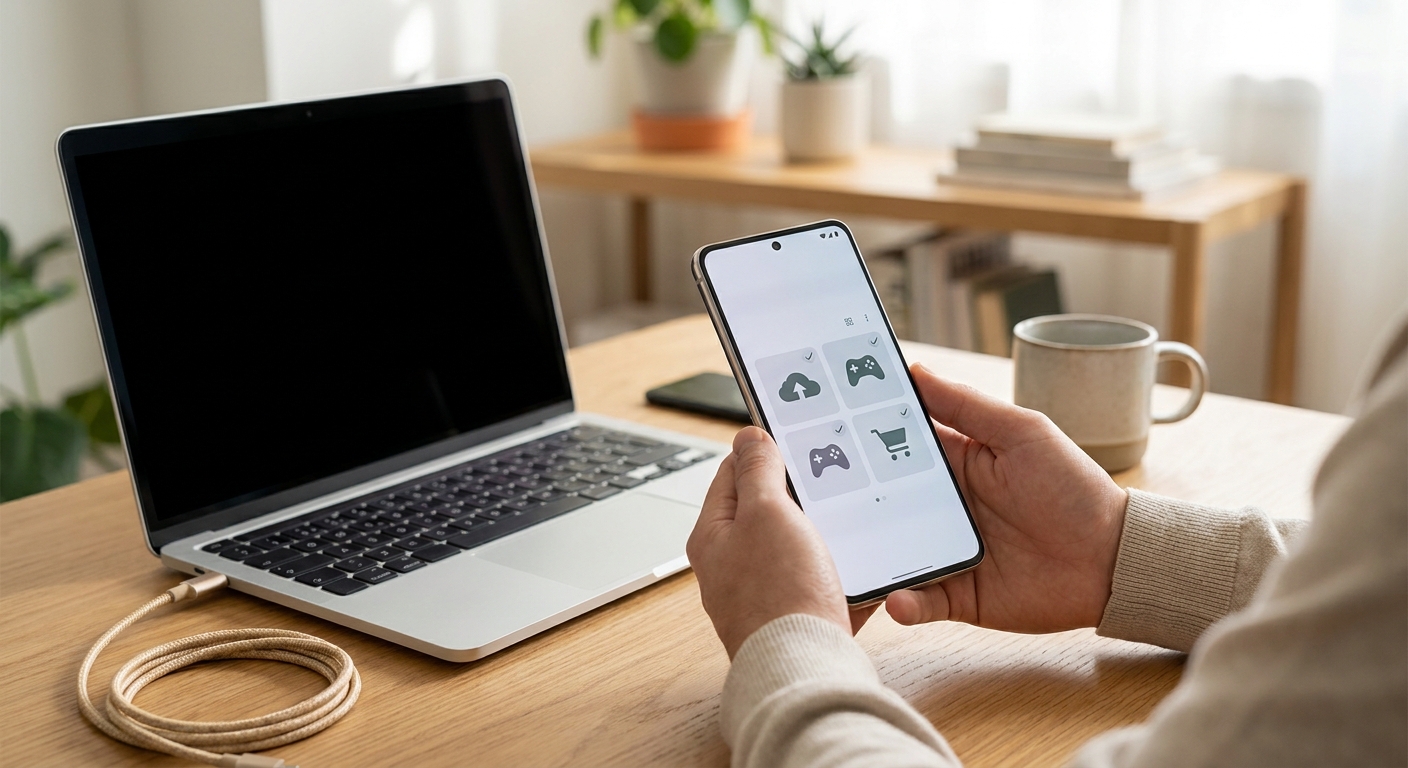
Для ручного архивирования Google описывает такой путь: «Настройки» → «Приложения» → название приложения → «Архивировать». Выберите так программы, которыми давно не пользовались, но которые не хотите удалять насовсем.
Что удаляется, а что сохраняется при архивировании
Это не то же самое, что удаление. При архивировании приложения его разрешения, программное обеспечение и временные файлы удаляются, а уведомления отключаются — но значок и данные остаются на месте. Аккаунт, настройки и прочая информация приложения никуда не пропадают, само приложение просто временно «выключено».
Как распознать и восстановить архивированное приложение
Узнать архивированное приложение просто: его значок затемняется, и на нём появляется изображение облака. Восстановить его можно в любой момент — но только при одном условии: приложение должно оставаться доступным для скачивания в магазине приложений, установленном на вашем устройстве.
Ограничения по версии Android, устройству и доступности приложения в магазине
Справка Google предупреждает, что некоторые действия по архивированию доступны только в Android 15 и более поздних версиях, а поддержка отдельных функций зависит от конкретного устройства и его аппаратного обеспечения. На старых или нетипичных смартфонах кнопки может не оказаться на привычном месте — или вовсе не быть.
Шаг 4. Включите HEIF для будущих фотографий
Где искать выбор формата в настройках камеры
Стоит включить HEIF в настройках камеры — так новые фотографии будут занимать меньше места. На Samsung Galaxy это делается через «Настройки камеры» → «Дополнительные параметры фото» → HEIF, как описывает официальная поддержка Samsung; на устройствах других производителей путь может отличаться.
Почему этот шаг не освобождает уже занятое место
Здесь важно не путать этот шаг с первыми тремя: HEIF ничего не освобождает прямо сейчас. Все снимки, которые уже лежат в галерее, останутся в прежнем формате и прежнем размере — пункт работает только на будущее.
Что изменится для новых снимков и что останется без изменений
С момента включения новые фотографии будут весить меньше за счёт формата. Всё, что снято раньше, трогать не нужно — и не получится: пересжать задним числом уже сохранённые снимки этот способ не позволяет. Учтите и обратную сторону: по данным документации Android (AOSP), встроенная системная поддержка чтения HEIC появилась начиная с Android 10 — на более старых устройствах, в части сторонних приложений и на компьютерах без нужного кодека такие файлы могут не открыться или потребуют конвертации в JPEG.
Проверьте результат и зафиксируйте безопасную схему
Повторная проверка категорий в разделе «Хранилище»
После всех шагов вернитесь туда же, откуда начинали: «Настройки» → «Хранилище», и снова пройдитесь по категориям. Так вы увидите, сколько места реально освободилось именно у вас — на другом устройстве цифры почти наверняка будут другими.
Сводная таблица: что даёт каждый способ
| Способ | Освобождает место сейчас | Что остаётся | Что исчезает | Обратимость |
|---|---|---|---|---|
| Удаление скрытых оригиналов | Да | Финальные отредактированные фото и видео | Версии файлов до правок | Нет, безвозвратно |
| Очистка корзин | Да | Все файлы, не помещённые в корзину | Объекты, удалённые вручную из корзины | Нет, после очистки |
| Архивирование приложений | Да | Значок и данные приложения | Разрешения, ПО, временные файлы; уведомления отключаются | Да, если приложение есть в магазине |
| Формат HEIF | Нет | Все уже сохранённые снимки без изменений | Лишний вес только у новых фото | Не применимо |
Сколько места освободится в реальности — узнаете только на своём устройстве
Некоторые публикации на эту тему выносят в заголовок эффектную цифру «до 50 ГБ» — это цифра из конкретного личного разбора на одном устройстве, а не гарантированный результат. Итоговая экономия зависит от того, сколько вы редактируете фото и видео, как давно не чистили корзину и сколько приложений скопилось неиспользуемыми. Результат может оказаться и заметно меньше, и больше — полагаться стоит на собственную проверку в «Хранилище», а не на чужой заголовок.
Источники
- Как архивировать неиспользуемые приложения на устройстве Android …
- Как освободить место на устройстве Android — Cправка — Android
- Как освободить пространство на устройстве — Android — Cправка — Google Фото
- Как вернуть оригинал отредактированного фото — официальная поддержка Samsung
- Что такое Device care (Батарея и уход за устройством) — официальная поддержка Samsung
- Корзина в приложении Gallery на Samsung Galaxy — официальная поддержка Samsung
- Режимы и настройки камеры на Galaxy — официальная поддержка Samsung
- Восстановление недавно удалённых фото и видео — Cправка Google Фото
- HEIF imaging — Android Open Source Project