Как выбрать ноутбук для удалённой работы: память, экран, камера и автономность
Начните с задачи
Ноутбук для удалённой работы — инструмент под конкретный сценарий. Ноутбук для браузера, таблиц и почты, ноутбук для видеозвонков, ноутбук для дизайна и монтажа, ноутбук для программирования — разные устройства с разными приоритетами по параметрам. Начните с честного ответа на вопрос: что вы делаете за ноутбуком 80% рабочего времени?
Это важно потому, что ноутбуков «лучших во всём» нет. Лёгкий и автономный часто уступает по мощности. Мощный — тяжелее и быстрее садит батарею. Компактный — неудобен для длительной работы. Задача определяет компромисс.
Задачи и что они требуют
- Браузер, таблицы, почта, текст: невысокие требования к процессору. Важны: хорошая автономность, качество экрана для чтения, клавиатура для набора текста. 8 ГБ RAM достаточно для большинства таких сценариев.
- Видеозвонки: нужны хорошая встроенная камера (720p минимум, 1080p желательно) и качественный микрофон. Многие ноутбуки имеют слабые встроенные камеры — уточните спецификацию.
- Дизайн, обработка фото, монтаж видео: CPU и GPU с запасом, 16 ГБ RAM минимум (лучше 32 ГБ), быстрый SSD. Важна цветопередача экрана (sRGB или DCI-P3).
- Программирование: мощный CPU для компиляции и запуска контейнеров, 16 ГБ RAM, широкий экран или поддержка внешнего монитора. SSD с запасом места под образы, репозитории, зависимости.
RAM: сколько нужно
RAM — параметр, который нельзя доупить позже на большинстве современных ноутбуков (особенно Mac). Решение принимается при покупке.
- 8 ГБ: для браузера, почты, текстовых редакторов. При 20+ открытых вкладках и нескольких приложениях уже заметна медлительность.
- 16 ГБ: комфортный объём для большинства рабочих задач, включая несколько запущенных приложений одновременно, лёгкое программирование, обработку фото.
- 32 ГБ и более: монтаж видео в высоком разрешении, запуск виртуальных машин или Docker-контейнеров, сложные дизайн-проекты с многослойными файлами.
Редакционный принцип: берите RAM с запасом на перспективу. Ноутбук, который тормозит через год из-за нехватки памяти, обходится дороже, чем более дорогая конфигурация при покупке.
CPU: на что обращать внимание
Процессор определяет скорость вычислительных задач: компиляции кода, рендеринга, экспорта видео, работы с большими таблицами.
- Для браузера и офисных задач даже базовые современные процессоры (последние 2–3 поколения) достаточны.
- Для монтажа видео и дизайна важна поддержка аппаратного ускорения в конкретных приложениях (Adobe, DaVinci Resolve). Часть ПО оптимизирована под определённые архитектуры.
- Для программирования: количество ядер влияет на скорость компиляции. Проверяйте бенчмарки для конкретных задач, а не только общие цифры.
Накопитель: SSD и объём
SSD обязателен — на HDD работать с современным ПО медленно и некомфортно. Вопрос в объёме:
- 256 ГБ: мало для большинства рабочих сценариев. Постоянная очистка, внешние диски, ограничения.
- 512 ГБ: достаточно для браузера, документов, небольшой библиотеки файлов.
- 1 ТБ: комфортный объём для дизайнера или программиста без необходимости постоянно следить за местом.
Для монтажа видео: рабочие файлы занимают много места, нужен либо большой внутренний SSD, либо быстрый внешний накопитель через USB-C/Thunderbolt.
Экран: разрешение, яркость, цвет
- Разрешение: для 13–14 дюймов 1920×1200 или выше, лучше 2560×1600. Низкое разрешение на небольшом экране даёт размытый текст.
- Яркость: если работаете при естественном освещении или на улице — важна высокая яркость (400 нит и выше). В тёмном помещении это менее критично.
- Цветовой охват: для дизайна и работы с изображениями — sRGB 100% или DCI-P3. Для офисных задач менее критично.
- Матовое или глянцевое покрытие: матовое меньше бликует, глянцевое даёт более насыщенные цвета визуально. Для работы при смешанном освещении матовое практичнее.
Камера и микрофон: часто игнорируют, а зря
Если вы проводите видеозвонки ежедневно — качество встроенной камеры влияет на то, как вас воспринимают коллеги и клиенты. Не все ноутбуки имеют камеру 1080p. Проверяйте спецификацию явно, а не предполагайте.
Встроенные микрофоны: качество сильно варьируется. Если звонки важны — либо выбирайте ноутбук с хорошей системой микрофонов (уточните по отзывам), либо используйте внешний USB-микрофон.
Порты и USB-C
Количество и тип портов критичны для удалённой работы, особенно без постоянного дока:
- USB-C / Thunderbolt: для подключения монитора, зарядки и передачи данных одним кабелем. Проверьте, какие протоколы поддерживает конкретный порт.
- USB-A: для периферии — мышь, клавиатура, флешки. Многие тонкие ноутбуки убрали USB-A, что требует постоянного хаба.
- HDMI: для подключения внешнего монитора без адаптера. Удобно в дороге.
- SD-карта: важна для фотографов и видеооператоров.
Если портов мало — понадобится USB-C хаб. Хорошие хабы решают проблему, но это дополнительное оборудование и точка отказа.
Вес и автономность
Для удалённой работы в разных местах (кафе, коворкинг, поездки) вес и автономность — не «приятные бонусы», а рабочие параметры.
- Вес до 1,3 кг: лёгкий класс, комфортно носить в рюкзаке весь день.
- Вес 1,5–1,8 кг: стандартный класс, заметен в рюкзаке, но приемлем.
- Вес выше 2 кг: мощный рабочий ноутбук, удобен на столе, тяжёл в дороге.
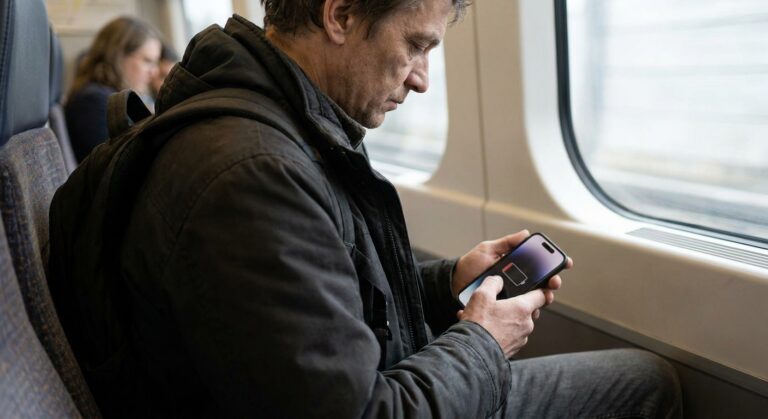
Автономность: заявленные производителем цифры — в идеальных условиях. Реальная автономность при рабочей нагрузке, как правило, ниже заявленной производителем. Редакционный ориентир: для полного рабочего дня без розетки — ноутбуки с заявленной автономностью от 15 часов.
Mac vs Windows: не рейтинг, а различие сценариев
Выбор между Mac и Windows — не вопрос «что лучше», а вопрос экосистемы и задач.
- Mac: тесная интеграция с iPhone/iPad, хорошая оптимизация приложений для macOS, Retina-экран. Ограниченная совместимость с частью корпоративного ПО, более высокая цена при сопоставимых характеристиках.
- Windows: широкая совместимость с корпоративным ПО и играми, больше вариантов конфигураций и ценовых диапазонов, лучше для определённых задач (CAD, специализированный профессиональный софт).
Если ваша команда использует Microsoft 365 и корпоративный VPN — уточните требования к ОС у IT перед покупкой.
Источники: статья — редакционное руководство по критериям выбора ноутбука для удалённой работы. Рекомендации по RAM, экрану, камере и автономности — редакционные ориентиры выбора, не технические стандарты. Конкретные характеристики устройств уточняйте в официальных спецификациях производителя.