Perplexity Connectors: как подключить Gmail, Google Drive и другие приложения и безопасно ли это
Обновлено: август 2026. Материал основан на официальной справке Perplexity (Help Center) и справке Comet Browser по состоянию на август 2026 года. Интерфейс и список коннекторов у Perplexity меняются часто — проверяйте актуальный список в разделе Connectors в настройках своего аккаунта.
Perplexity умеет не только искать в интернете. Через раздел Connectors в настройках он может подключиться к вашей личной почте Gmail, календарю Google, Google Drive, Dropbox и Notion — и отвечать на вопросы, используя содержимое этих аккаунтов. Для обычного пользователя, а не только для компаний, это означает две вещи сразу: реально полезный личный ассистент, который находит нужное письмо или файл за секунды, и доступ AI-сервиса к чувствительной переписке и документам, который стоит настраивать осознанно.
Что такое Perplexity Connectors простыми словами
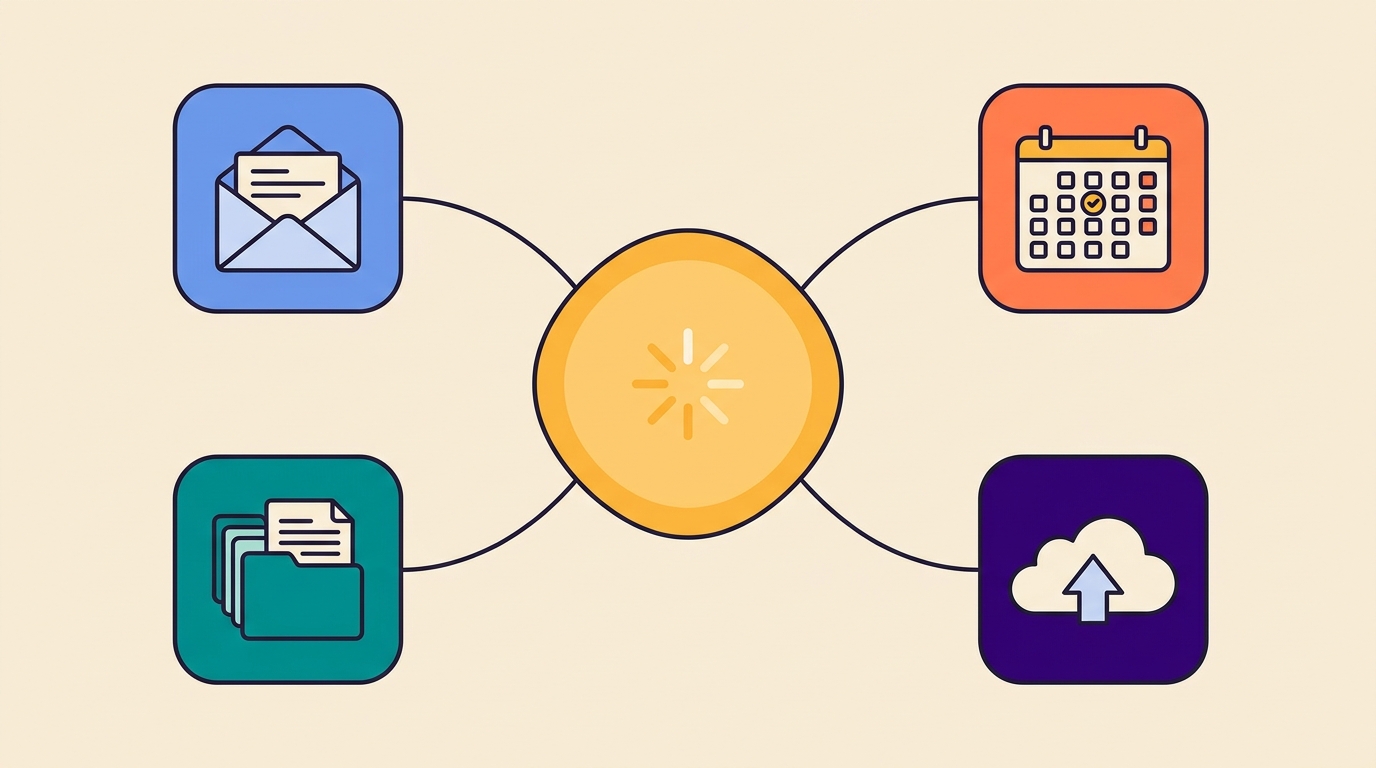
Connectors — это интеграции, которые позволяют Perplexity искать не только в вебе, но и внутри ваших личных сервисов: почты, календаря, облачных хранилищ, рабочих приложений. Включив коннектор, вы разрешаете Perplexity обращаться к содержимому конкретного аккаунта при ответе на ваши запросы — и в части коннекторов ещё и выполнять простые действия: отправить письмо, создать событие в календаре.
Для личного использования актуальны четыре коннектора: Gmail + Google Calendar, Google Drive, Dropbox и Notion. Остальной длинный список из справки Perplexity — Slack, Salesforce, Jira, Confluence, HubSpot, GitHub, Linear, Microsoft Teams, SharePoint и десяток других — рассчитан на корпоративных пользователей и администраторов организаций, и в этом материале не разбирается.
Что доступно на каждом тарифе
Список коннекторов и их возможностей заметно различается по тарифам. Данные — из официальной справки Perplexity, август 2026.
| Тариф | Gmail + Calendar | Google Drive / Dropbox | Notion | Perplexity Computer |
|---|---|---|---|---|
| Free | — | — | — | — |
| Pro | ✓ | ✓ (Standard Search) | — | ✓ |
| Max | ✓ | ✓ (Standard Search) | ✓ | ✓ |
| Enterprise Pro / Max | ✓ + контроль администратора | ✓ + High-Precision Search, синхронизация в «Мои файлы» | ✓ | ✓ (Enterprise-версия) |
Важный нюанс для Pro-подписчиков: Notion-коннектор официально доступен только начиная с тарифа Max — на Pro его в списке подключаемых приложений нет. Gmail, Calendar, Google Drive и Dropbox, наоборот, открыты уже на Pro.
Что Perplexity реально видит — и что может сделать
Gmail и Google Calendar
После подключения коннектор запрашивает доступ на чтение, составление и отправку писем из Gmail, а также на просмотр и редактирование событий во всех ваших календарях и доступ к данным о занятости. Отдельно запрашивается доступ к контактам — личным и, если аккаунт корпоративный, к справочнику организации Google Workspace.
Это не просто «поиск по письмам»: разрешения дают Perplexity возможность и читать, и отправлять почту, и редактировать календарь напрямую. Официальная справка приводит рабочие примеры запросов: «покажи срочные письма за эту неделю», «с кем у меня встречи на этой неделе — напиши короткие справки об этих людях», «резюмируй письма за вчера и выдели те, что требуют ответа». Через браузер Comet к этому добавляются готовые действия — например, создать повторяющееся событие в календаре или отправить письмо от вашего имени по просьбе в чате.
Важная деталь: коннектор Gmail умеет работать только с одним, основным календарём — подключить сразу несколько или дополнительные календари нельзя.
Google Drive и Dropbox
Для личных файлов Perplexity предлагает два режима: Standard Search — поиск по всему диску через прямой API-запрос к Google или Dropbox в реальном времени, без копирования файлов на серверы Perplexity, и High-Precision Search — глубокая индексация конкретных выбранных файлов, доступная только на тарифах Enterprise.
Здесь стоит разобрать путаницу, которая встречается даже в самой справке Perplexity. Отдельная страница про коннектор Google Drive утверждает, что изменения в синхронизированных файлах отражаются в Perplexity автоматически, без ваших действий — и это верно для Standard Search: он каждый раз обращается к диску напрямую через API, поэтому видит актуальное содержимое. Но в другой, более старой статье справки — «File App Connectors for Pro subscribers» — прямо сказано: «на тарифе Pro синхронизация файлов не поддерживается: если вы прикрепили конкретный файл к сессии и потом изменили его в оригинале, изменения не подтянутся — файл нужно будет загрузить заново». Речь о разных сценариях: если вы просто включили Google Drive или Dropbox как источник поиска — Perplexity каждый раз читает диск заново и видит актуальные версии. Если вы вручную прикрепили конкретный файл к разговору как attachment — это снимок на момент прикрепления, и при правке оригинала его придётся прикреплять заново. Полноценная автоматическая синхронизация выбранных файлов в личный репозиторий («Мои файлы») с высокоточным поиском (High-Precision Search) — привилегия только тарифов Enterprise.
Дропбокс работает так же, только доступен исключительно в браузерной версии Perplexity — приложения для Windows, Mac и мобильные клиенты Dropbox не поддерживают.
Notion
Notion-коннектор доступен подписчикам Max, Enterprise Pro и Enterprise Max — но не базового Pro. По данным справки, коннектор держит связь с Notion в реальном времени: при каждом запросе Perplexity ищет актуальные данные в Notion, а не хранит и не индексирует всё пространство целиком. Извлекаются только фрагменты, нужные для конкретного ответа.
Разрешения, которые запрашивает коннектор, шире, чем просто чтение: справка упоминает «выполнение действий от вашего имени в рамках ваших прав доступа» — то есть теоретически коннектор может не только искать, но и создавать или менять страницы, если у вас есть на это права в самом Notion. В официальных примерах использования, впрочем, показаны только сценарии поиска и агрегации данных из страниц и баз — не создание контента.
Perplexity Computer и Comet: в чём разница с обычным Perplexity
Обычный Perplexity ищет и отвечает: вы задаёте вопрос, он находит информацию в вебе и в подключённых приложениях и формирует ответ с источниками.
Perplexity Computer — отдельный режим, который не просто отвечает, а выполняет задачи через те же самые подключённые приложения: может написать и отправить письмо, собрать документ или презентацию, провести многошаговое исследование и довести результат до готового файла — без вашего участия на промежуточных шагах. По данным справки, Computer доступен на любой платной подписке, включая Pro, и работает в браузере, а также в iOS- и Android-приложениях Perplexity.
Comet — это отдельный AI-браузер Perplexity. Внутри него работает свой ассистент, у которого также есть доступ к коннектору Gmail и Calendar: именно через Comet справка приводит примеры прямых действий вроде «создай повторяющееся событие в календаре» или «отправь письмо в поддержку». Formально Comet и Computer — разные продукты Perplexity, но оба построены на одной идее: не просто найти информацию, а довести задачу до результата через подключённые сервисы.
Практические сценарии для обычного пользователя
- «Найди письмо, где мне присылали условия договора»
- «Что у меня в календаре на этой неделе? Кратко опиши, с кем встречи»
- «Собери из моих файлов на Google Drive всё, что связано с проектом X»
- «Сравни данные в этой таблице из Drive с актуальной информацией в интернете»
- «Покажи непрочитанные важные письма за сегодня»
- «Сведи информацию из нескольких документов в один список»
- Через Comet или Computer, при подтверждённой необходимости: «создай событие в календаре на четверг в 15:00» или «подготовь и отправь письмо с ответом на этот запрос»
Стоит ли давать Perplexity доступ к Gmail и файлам
Без паники, но и без иллюзий: коннектор Gmail — это не «поиск по заголовкам писем», а полноценный доступ на чтение, отправку почты, редактирование календаря и просмотр контактов, включая корпоративный справочник, если аккаунт рабочий. Это одни из самых широких разрешений, которые вообще можно выдать стороннему сервису.
Когда коннектор действительно полезен: у вас личный или не самый чувствительный рабочий ящик, вы регулярно ищете письма и события и готовы к тому, что сервис имеет к ним постоянный доступ.
Когда лучше обойтись без коннектора: если нужно разово спросить что-то по одному конкретному письму или документу — проще и безопаснее просто прикрепить этот один файл или скопировать текст в чат, не открывая постоянный доступ ко всему ящику или диску.
Отдельная рекомендация: не подключайте рабочую, финансовую или иначе чувствительную почту «просто попробовать». Разрешения выдаются на аккаунт целиком, а не на отдельные письма — если это корпоративный ящик, сначала стоит уточнить, разрешает ли работодатель такие подключения (в организациях Enterprise администратор может централизованно включать или выключать коннекторы для всех).
По данным справки Perplexity, для Google Drive разрешения формально включают возможность редактировать, создавать и удалять файлы — но используются они только для служебных меток синхронизации: сам сервис прямо указывает, что не меняет содержимое ваших файлов на диске.
Как отключить коннектор и отозвать доступ
Отключить любой коннектор можно в настройках Perplexity: раздел Connectors в Settings → рядом с подключённым приложением — три точки → Disconnect. Для Google Drive и Dropbox при отключении отдельно спросят, удалить ли уже загруженные файлы из Perplexity или оставить их (без дальнейшей синхронизации).
Это отзывает доступ только со стороны Perplexity. Чтобы полностью убедиться, что доступ закрыт, стоит дополнительно проверить список подключённых сторонних приложений в настройках самого Google-аккаунта (myaccount.google.com → Безопасность → Сторонние приложения с доступом к аккаунту) или Dropbox/Notion — и отозвать разрешение там же, если оно осталось.
Читайте также
- Как выбрать нейросеть для текстов: статья, описание товара, рабочее письмо и редактирование
- YandexGPT и GigaChat: что изменилось в официальных возможностях и как выбрать подход под задачу
- Как создать Telegram-бота без программирования: как выбрать конструктор и подготовить сценарий
- Битрикс24, amoCRM и Мегаплан: чем отличаются CRM, рабочий портал и управление задачами
Источники
- Connectors & Integrations — Perplexity Help Center
- Connecting Perplexity with Gmail and Google Calendar — Perplexity Help Center
- Connecting Perplexity with Google Drive — Perplexity Help Center
- Using the Dropbox connector — Perplexity Help Center
- File App Connectors for Perplexity Pro subscribers — Perplexity Help Center
- FAQ: File App Connectors for Pro subscribers — Perplexity Help Center
- Connecting Perplexity with Notion — Perplexity Help Center
- What is Computer? — Perplexity Help Center
- Assistant Panel — Comet Browser Help Center